
Aprende cómo hacer captura de pantalla en el OPPO Reno 14F 5G fácilmente. Guía paso a paso para hacer screenshot con botones físicos de forma rápida y segura.
OPPO RENO 14F 5G Cómo HACER CAPTURA DE PANTALLA Fácil y Rápido 📸
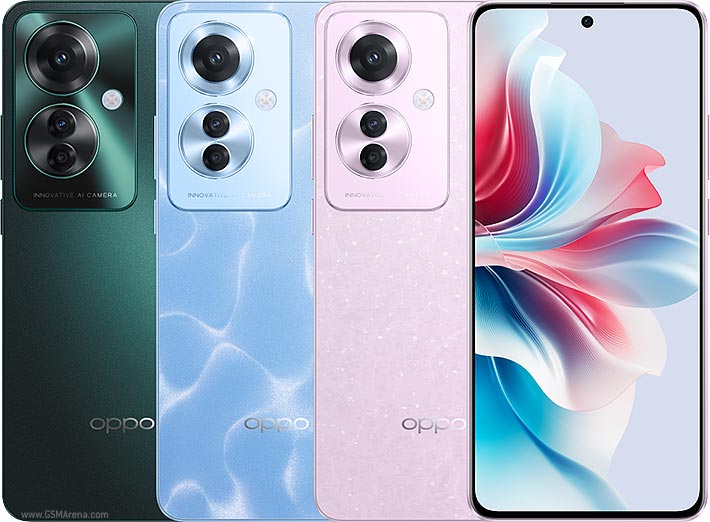
1. Cómo HACER Screenshot en OPPO RENO 14F 5G con BOTONES ⚡
El método más rápido y universal para hacer una captura de pantalla es utilizando la combinación física de botones.
- Ubica el contenido que deseas capturar
- Presiona simultáneamente Botón de Encendido + Volumen (-)
- Mantén presionados aproximadamente 1 segundo
- Verás una animación en pantalla confirmando la captura
La imagen se guardará automáticamente sin necesidad de configuraciones adicionales.
2. ¿Dónde se guardan las capturas?
Todas las capturas se almacenan en la aplicación Fotos / Galería, dentro del álbum llamado “Screenshots”.
Desde allí puedes editarlas, compartirlas o eliminarlas fácilmente.
3. Problemas comunes al hacer captura
- Verifica que estés presionando ambos botones al mismo tiempo
- No mantengas presionado demasiado tiempo (evita menú de apagado)
- Comprueba que los botones físicos funcionen correctamente
4. Métodos alternativos en ColorOS
El OPPO Reno 14F 5G también permite capturas mediante gestos, como deslizar tres dedos hacia abajo sobre la pantalla, siempre que esté activado en Ajustes.
Este método resulta más cómodo si realizas capturas frecuentemente.
Video tutorial paso a paso
A continuación puedes ver el procedimiento visual completo para hacer screenshot correctamente.
Preguntas Frecuentes (FAQ)
¿Se puede hacer captura sin botones?
Sí, activando el gesto de tres dedos en Ajustes.
¿Las capturas ocupan mucho espacio?
Depende de la resolución, pero normalmente pesan entre 1MB y 3MB.
¿Se pueden hacer capturas largas?
Sí, usando la función de captura extendida que aparece tras realizar el screenshot.


 Orientador Móvil es tu espacio para descubrir
recomendaciones de tecnología, comparativas de celulares,
tips de computadoras y guías para aprovechar al máximo tus dispositivos.
Nuestro objetivo es orientarte en tus decisiones tecnológicas de forma clara y sencilla.
Orientador Móvil es tu espacio para descubrir
recomendaciones de tecnología, comparativas de celulares,
tips de computadoras y guías para aprovechar al máximo tus dispositivos.
Nuestro objetivo es orientarte en tus decisiones tecnológicas de forma clara y sencilla.
No hay comentarios.:
Publicar un comentario