
Cómo hacer captura de pantalla en HONOR Magic 8 Lite 📸 (3 métodos rápidos)
Si acabas de comprar este móvil o simplemente quieres una forma más cómoda de guardar lo que aparece en pantalla, aquí tienes una guía clara y actualizada para hacer una captura de pantalla en HONOR Magic 8 Lite usando tres métodos realmente rápidos.
▶ Video recomendado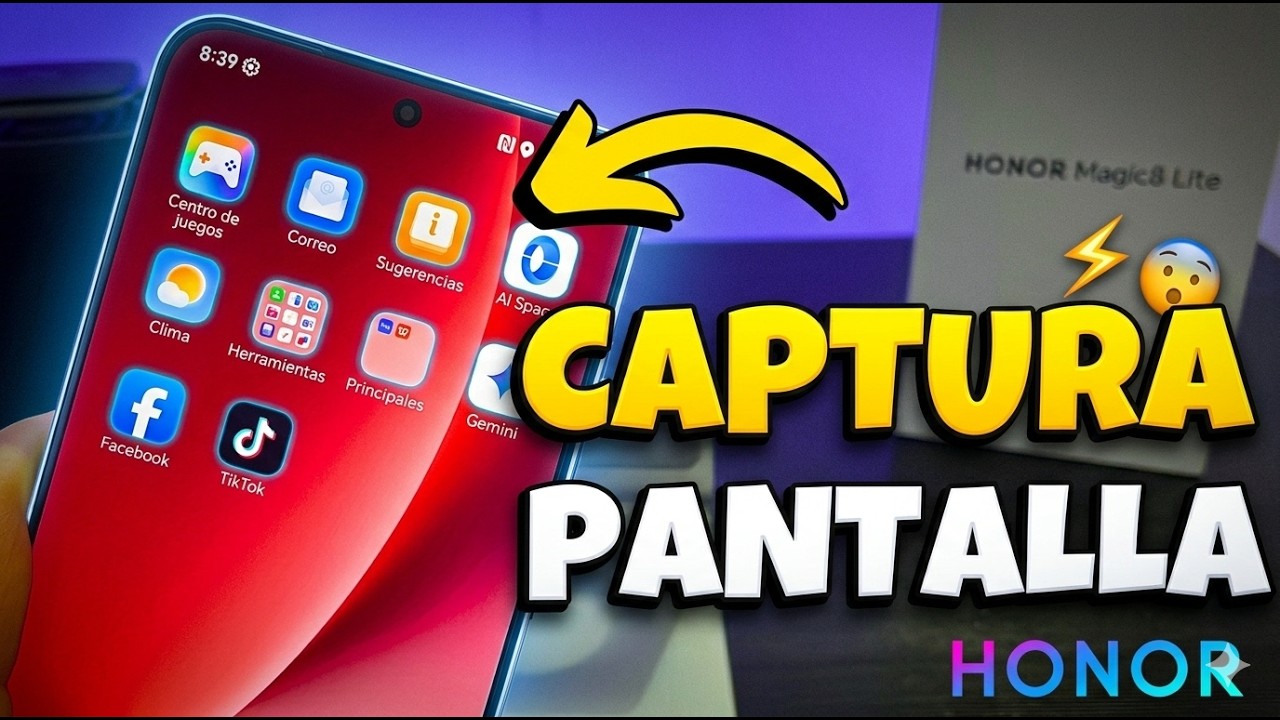
TL;DR
Para hacer una captura de pantalla en HONOR Magic 8 Lite puedes usar la combinación clásica de encendido + bajar volumen, activar las capturas con nudillos desde los ajustes del sistema o recurrir al acceso directo desde el panel rápido. Son tres métodos muy útiles según el contexto: uno es universal, otro es más cómodo y el tercero funciona especialmente bien cuando estás usando el teléfono con una sola mano.
Índice de contenidos
1. Cómo hacer captura de pantalla en HONOR Magic 8 Lite con los botones
El método más conocido y probablemente el más fiable para la mayoría de usuarios consiste en pulsar al mismo tiempo el botón de encendido y el de bajar volumen. Es la fórmula clásica en Android y también está disponible en los móviles HONOR, por lo que sigue siendo la vía más rápida cuando quieres capturar una conversación, una imagen, una web o cualquier ajuste del sistema.
Para que funcione bien, debes presionar ambos botones prácticamente al mismo tiempo durante un instante. Si lo haces correctamente, verás la animación de captura en pantalla y aparecerá una miniatura para editar, compartir o eliminar la imagen. En el HONOR Magic 8 Lite esta opción resulta especialmente útil porque no depende de configuraciones previas ni de que tengas activados gestos adicionales.
También es el método más recomendable cuando necesitas una captura puntual y no quieres navegar por menús. En otras palabras, es el sistema “universal” que conviene aprender primero, sobre todo si compartes tutoriales, comprobantes, mensajes o resultados de una app.
2. Captura de pantalla en HONOR Magic 8 Lite con gestos de nudillos
Uno de los rasgos más distintivos de la experiencia HONOR es la posibilidad de usar gestos con nudillos para hacer capturas. Esta función no siempre viene activada de fábrica, así que el primer paso es revisar los ajustes del teléfono. Debes entrar en Ajustes > Funciones de accesibilidad > Accesos directos y gestos > Toma capturas de pantalla y activar la opción correspondiente.
Una vez habilitada, podrás tocar la pantalla con un nudillo para capturar lo que ves. Este método tiene una ventaja clara: evita depender de los botones laterales, algo que puede resultar más cómodo cuando tienes el móvil apoyado, cuando usas funda o cuando simplemente prefieres una interacción más gestual. Además, es una función muy alineada con el ecosistema de software de HONOR y aporta una experiencia más fluida en el día a día.
Para muchos usuarios, este segundo método termina siendo el favorito porque se siente más natural después de unos días de uso. Eso sí, requiere un pequeño periodo de adaptación. El gesto debe ser claro y firme para que el sistema lo reconozca correctamente, así que al principio puede que necesites intentarlo un par de veces.
Cómo activar los nudillos paso a paso
Abre los ajustes del teléfono, localiza el apartado de accesibilidad o de funciones inteligentes, entra en accesos directos y gestos y busca la sección de capturas. Allí podrás activar las capturas de pantalla con nudillos. Después, vuelve a cualquier app y prueba el gesto directamente sobre la pantalla.
3. Hacer screenshot desde el panel de accesos rápidos
El tercer método rápido para hacer una captura de pantalla en HONOR Magic 8 Lite consiste en usar el panel de accesos rápidos. Solo tienes que deslizar hacia abajo desde la parte superior de la pantalla para abrir el centro de control o las opciones rápidas y buscar el icono de Captura de pantalla. Al tocarlo, el sistema guardará inmediatamente la imagen del contenido visible.
Esta opción es muy cómoda cuando no quieres usar botones ni gestos, o cuando estás enseñando a otra persona cómo hacerlo. También es una buena alternativa para personas que priorizan la accesibilidad o que prefieren acciones visuales dentro de la interfaz. En pantallas grandes como la del HONOR Magic 8 Lite, disponer de un acceso tan visible facilita mucho las cosas.
En uso real, este método brilla sobre todo en entornos cotidianos: consultar una receta, guardar una compra online, capturar una ubicación o una configuración del móvil. Puede tardar un segundo más que los botones físicos, pero a cambio ofrece una experiencia más intuitiva para quien no quiere memorizar combinaciones.
Cuándo conviene usar este método
Es la mejor opción cuando estás navegando tranquilamente, cuando usas el teléfono con una sola mano o cuando prefieres evitar errores con la pulsación simultánea de botones. Además, en móviles HONOR suele convivir muy bien con el resto de herramientas del sistema, como edición rápida o compartir al instante.
4. Por qué saber estos 3 métodos mejora la experiencia en el HONOR Magic 8 Lite
Puede parecer un detalle menor, pero dominar varias formas de hacer una captura cambia bastante la experiencia de uso. El HONOR Magic 8 Lite es un teléfono pensado para un uso intensivo del día a día, con pantalla grande, batería amplia y enfoque en durabilidad. En ese contexto, tener varios atajos para guardar información visual encaja muy bien con la forma en que la mayoría usamos el móvil actualmente: guardamos tickets, mensajes, mapas, resultados, publicaciones y pasos de configuración constantemente.
Además, conocer más de un método evita frustraciones. Si un gesto no responde a la primera, puedes recurrir a los botones. Si estás usando funda o tienes el móvil apoyado, el acceso rápido del panel puede ser mejor. Esa flexibilidad es la diferencia entre una función básica y una función realmente útil.
Desde un punto de vista práctico, esto también mejora la productividad. Los usuarios que crean contenido, comparten tutoriales o ayudan a familiares con configuraciones suelen necesitar capturas frecuentes. Saber exactamente qué opción usar en cada escenario hace que el HONOR Magic 8 Lite se sienta más ágil y más sencillo.
5. Preguntas frecuentes sobre la captura de pantalla en HONOR Magic 8 Lite
¿Cuál es el método más rápido para hacer una captura en el HONOR Magic 8 Lite?
En la mayoría de casos, el más rápido es pulsar encendido + bajar volumen. Es inmediato, funciona en casi cualquier pantalla y no necesita configuración previa. Aun así, si activas los nudillos y te acostumbras a ese gesto, podría terminar siendo incluso más cómodo en el uso diario.
¿Dónde se activan las capturas con nudillos?
Debes ir a Ajustes > Funciones de accesibilidad > Accesos directos y gestos > Toma capturas de pantalla. En esa sección podrás habilitar la función para usar gestos sobre la pantalla.
¿Qué hago si la combinación de botones no funciona?
Revisa que estés pulsando ambos botones al mismo tiempo y no manteniendo demasiado el de encendido. Si aun así falla, prueba el método del panel rápido o verifica que no exista alguna limitación temporal por la app que estás usando.
¿Las capturas se pueden editar justo después de hacerlas?
Sí. Normalmente, tras realizar la captura aparece una vista previa en miniatura desde la que puedes recortar, anotar, compartir o borrar la imagen sin tener que abrir la galería manualmente.
¿Este tutorial sirve para usuarios nuevos de HONOR?
Totalmente. De hecho, está pensado precisamente para quienes acaban de llegar a la marca y quieren aprender los atajos esenciales del sistema sin complicarse con menús avanzados.
6. Conclusión: elige el método que mejor encaja contigo
Aprender cómo hacer una captura de pantalla en HONOR Magic 8 Lite no tiene por qué limitarse a una sola opción. Los botones físicos siguen siendo la vía más universal, los nudillos aportan una experiencia más inteligente y el acceso rápido desde la barra superior resulta muy intuitivo, sobre todo en móvil.
La mejor recomendación es sencilla: domina los tres. Así podrás adaptarte a cualquier situación y sacar más partido a tu teléfono desde el primer día. Y si prefieres ver el proceso en acción, la portada de este artículo te lleva directamente al video para seguirlo paso a paso de forma más visual.


 Orientador Móvil es tu espacio para descubrir
recomendaciones de tecnología, comparativas de celulares,
tips de computadoras y guías para aprovechar al máximo tus dispositivos.
Nuestro objetivo es orientarte en tus decisiones tecnológicas de forma clara y sencilla.
Orientador Móvil es tu espacio para descubrir
recomendaciones de tecnología, comparativas de celulares,
tips de computadoras y guías para aprovechar al máximo tus dispositivos.
Nuestro objetivo es orientarte en tus decisiones tecnológicas de forma clara y sencilla.
No hay comentarios.:
Publicar un comentario