
OPPO Reno 14F 5G activar modo desarrollador paso a paso ⚙️ opciones ocultas
El modo desarrollador abre la puerta a funciones avanzadas del sistema que normalmente permanecen ocultas. En esta guía completa te explico cómo activar el modo desarrollador en el OPPO Reno 14F 5G, qué opciones puedes encontrar dentro de este menú y qué precauciones conviene tener antes de cambiar configuraciones sensibles.
TL;DR
Para activar el modo desarrollador en el OPPO Reno 14F 5G, normalmente debes ir a Ajustes, entrar en la información del teléfono y pulsar varias veces sobre el número de compilación o versión hasta que el sistema confirme que las opciones de desarrollador ya están habilitadas. Después, ese menú oculto aparece dentro de los ajustes del sistema y permite acceder a herramientas avanzadas útiles para depuración, animaciones, conexión USB y otras funciones técnicas.
1. Qué es el modo desarrollador y por qué está oculto
El modo desarrollador es un menú especial de Android diseñado originalmente para programadores, técnicos y usuarios avanzados que necesitan un mayor control sobre el sistema. En el OPPO Reno 14F 5G, como ocurre en otros móviles Android, este apartado permanece oculto de fábrica porque contiene opciones que no suelen ser necesarias para el usuario promedio y que, si se modifican sin conocimiento, pueden cambiar el comportamiento del teléfono.
Aun así, el interés por activar el modo desarrollador ha crecido muchísimo. No solo lo buscan desarrolladores: también lo consultan personas que quieren mejorar la velocidad percibida de las animaciones, activar la depuración USB, ajustar procesos en segundo plano, revisar información técnica o preparar el dispositivo para ciertas conexiones con ordenador. Por eso la búsqueda “activar modo desarrollador OPPO Reno 14F 5G” tiene sentido para un público mucho más amplio de lo que parece.
Que esté oculto no significa que sea peligroso por sí mismo. En realidad, Android lo esconde para evitar cambios accidentales. La clave está en saber qué tocar y qué dejar como está. Esa es precisamente la diferencia entre usar el modo desarrollador como una herramienta útil o convertirlo en una fuente de problemas innecesarios.
2. Cómo activar el modo desarrollador en el OPPO Reno 14F 5G
El proceso para activar el modo desarrollador en el OPPO Reno 14F 5G suele seguir la lógica clásica de Android. Primero debes abrir la aplicación de Ajustes y entrar en la sección de información del dispositivo. Allí encontrarás apartados como versión, compilación o información del software. El paso clave consiste en tocar varias veces seguidas sobre el número de compilación o la versión correspondiente hasta que el sistema muestre un mensaje confirmando que las opciones de desarrollador han sido activadas.
En algunos casos, el teléfono puede pedirte tu PIN, patrón o contraseña de desbloqueo como medida de seguridad. Esto es completamente normal y sirve para evitar que cualquier persona con acceso momentáneo al dispositivo habilite funciones sensibles sin permiso.
Pasos habituales para activar el modo desarrollador
- Abre Ajustes.
- Entra en Acerca del teléfono o Información del dispositivo.
- Busca Versión, Número de compilación o un apartado similar.
- Pulsa varias veces seguidas sobre esa opción.
- Introduce tu clave si el sistema la solicita.
- Espera el mensaje que confirma que el modo desarrollador ya está activo.
Este procedimiento es rápido y no requiere aplicaciones externas. Esa es una de las ventajas de Android: muchas funciones avanzadas están integradas en el propio sistema, aunque ocultas tras una capa de seguridad básica. En el caso del OPPO Reno 14F 5G, activar estas opciones puede ser útil tanto para tareas técnicas como para ajustes de experiencia de uso.
Desde el punto de vista práctico, aprender este proceso es valioso porque muchas guías avanzadas de Android parten de aquí. Sin este paso, no podrás acceder a herramientas como la depuración USB o determinados controles visuales del sistema.
3. Dónde encontrar las opciones ocultas después de activarlo
Una vez activado el modo desarrollador en el OPPO Reno 14F 5G, el menú no siempre aparece en el mismo lugar exacto en todas las versiones del sistema, pero normalmente queda dentro de Ajustes, en una sección relacionada con ajustes adicionales, sistema, configuración avanzada o directamente bajo el nombre de “Opciones de desarrollador”.
Lo importante es entender que activar el modo no modifica el funcionamiento del teléfono de inmediato. Lo que hace es desbloquear un nuevo panel con herramientas que antes no eran visibles. A partir de ahí, tú decides si solo quieres entrar a curiosear, habilitar una función concreta o dejarlo activo para usos futuros.
Esta distinción es clave porque muchos usuarios creen que activar el modo desarrollador cambia automáticamente el rendimiento o la seguridad del dispositivo. En realidad, el mero hecho de activarlo no genera transformaciones drásticas. El cambio real empieza cuando alteras valores específicos dentro del menú.
4. Funciones más útiles del modo desarrollador
Dentro del modo desarrollador del OPPO Reno 14F 5G hay muchas opciones, pero no todas son igual de útiles para el usuario general. Algunas destacan por su aplicación práctica. La más conocida es la depuración USB, imprescindible para conectar el móvil al ordenador con fines de desarrollo, transferencia avanzada o ciertas herramientas técnicas. Otra muy popular es la modificación de escalas de animación, que puede hacer que el sistema se sienta más rápido al reducir la duración de transiciones visuales.
También existen ajustes para mostrar toques en pantalla, visualizar límites de diseño, controlar procesos en segundo plano o forzar ciertos comportamientos gráficos. Para creadores de contenido y técnicos, estas funciones pueden ser valiosas. Para el usuario común, en cambio, lo más útil suele limitarse a un pequeño grupo de herramientas bien conocidas.
Depuración USB
Esencial para conexiones avanzadas con ordenador, pruebas técnicas y algunas herramientas de mantenimiento.
Animaciones
Reducir su escala puede hacer que el sistema se perciba más ágil en la navegación diaria.
Controles visuales
Mostrar toques o datos técnicos puede ayudar en tutoriales, soporte y análisis del sistema.
Por qué estas opciones interesan más que antes
El auge de los tutoriales, la personalización y el soporte técnico casero ha hecho que cada vez más usuarios quieran acceder a estas herramientas. Ya no se trata solo de programar apps: se trata de entender mejor el teléfono, optimizar ciertas sensaciones del sistema y habilitar funciones que pueden ser útiles en contextos concretos.
5. Qué riesgos existen al modificar ajustes avanzados
Aunque activar el modo desarrollador en el OPPO Reno 14F 5G es un procedimiento seguro, modificar algunas opciones sin criterio sí puede generar efectos no deseados. Por ejemplo, alterar límites de procesos en segundo plano puede afectar la multitarea; tocar configuraciones gráficas puede provocar comportamientos extraños en ciertas apps; y cambiar opciones de depuración sin necesidad puede abrir funciones que no necesitas mantener activas.
El principal riesgo no está en el menú, sino en la falta de contexto. Muchas opciones usan terminología técnica poco amigable y pueden parecer más simples de lo que realmente son. Por eso lo más sensato es cambiar solo aquello cuya función entiendes claramente y evitar experimentar con parámetros aleatorios.
También conviene recordar que siempre existe la posibilidad de volver atrás. Si desactivas el modo desarrollador o restauras los valores modificados, en la mayoría de casos el sistema recupera su comportamiento normal. Esa reversibilidad es una ventaja importante para quienes quieren aprender sin asumir riesgos excesivos.
6. Cuándo conviene usar el modo desarrollador y cuándo no
Activar el modo desarrollador en el OPPO Reno 14F 5G tiene sentido cuando necesitas una función concreta: conectar el teléfono a herramientas de PC, ajustar animaciones, mostrar pulsaciones en pantalla o acceder a opciones técnicas específicas. En estos escenarios, el menú deja de ser una curiosidad y se convierte en una herramienta útil.
En cambio, no merece demasiado la pena activarlo solo por activarlo si no piensas usar ninguna función concreta. Tenerlo habilitado no supone un problema por sí mismo, pero tampoco aporta beneficios automáticos. La utilidad real aparece cuando sabes exactamente qué buscas dentro de ese panel.
De cara al futuro, es probable que estas opciones sigan siendo relevantes porque Android continúa combinando facilidad de uso con capas de personalización avanzadas. En ese equilibrio, el modo desarrollador seguirá siendo la puerta de entrada a configuraciones más profundas para quienes quieren ir un poco más allá del uso estándar del teléfono.
Preguntas frecuentes
¿Activar el modo desarrollador daña el OPPO Reno 14F 5G?
No. Activarlo no daña el móvil. El cuidado debe estar en no modificar opciones avanzadas sin saber exactamente para qué sirven.
¿Dónde aparece el menú después de activarlo?
Normalmente aparece dentro de Ajustes, en una sección de configuración avanzada, sistema o directamente como Opciones de desarrollador.
¿Para qué sirve la depuración USB?
Sirve para habilitar una comunicación más avanzada entre el teléfono y un ordenador, útil en tareas técnicas, pruebas y ciertas herramientas de mantenimiento.
¿Reducir las animaciones mejora el rendimiento?
No siempre mejora la potencia real del teléfono, pero sí puede hacer que el sistema se sienta más rápido al acortar transiciones visuales.
¿Se puede desactivar el modo desarrollador después?
Sí. En la mayoría de casos puedes desactivarlo desde el propio menú o restableciendo el ajuste correspondiente dentro del sistema.
Conclusión
Saber cómo activar el modo desarrollador en el OPPO Reno 14F 5G es útil para acceder a herramientas avanzadas de Android sin depender de aplicaciones externas. El proceso es sencillo, rápido y reversible, pero su verdadero valor está en usar estas opciones con criterio. No se trata de tocar todo, sino de desbloquear funciones concretas que realmente mejoren tu experiencia o te ayuden en tareas técnicas.
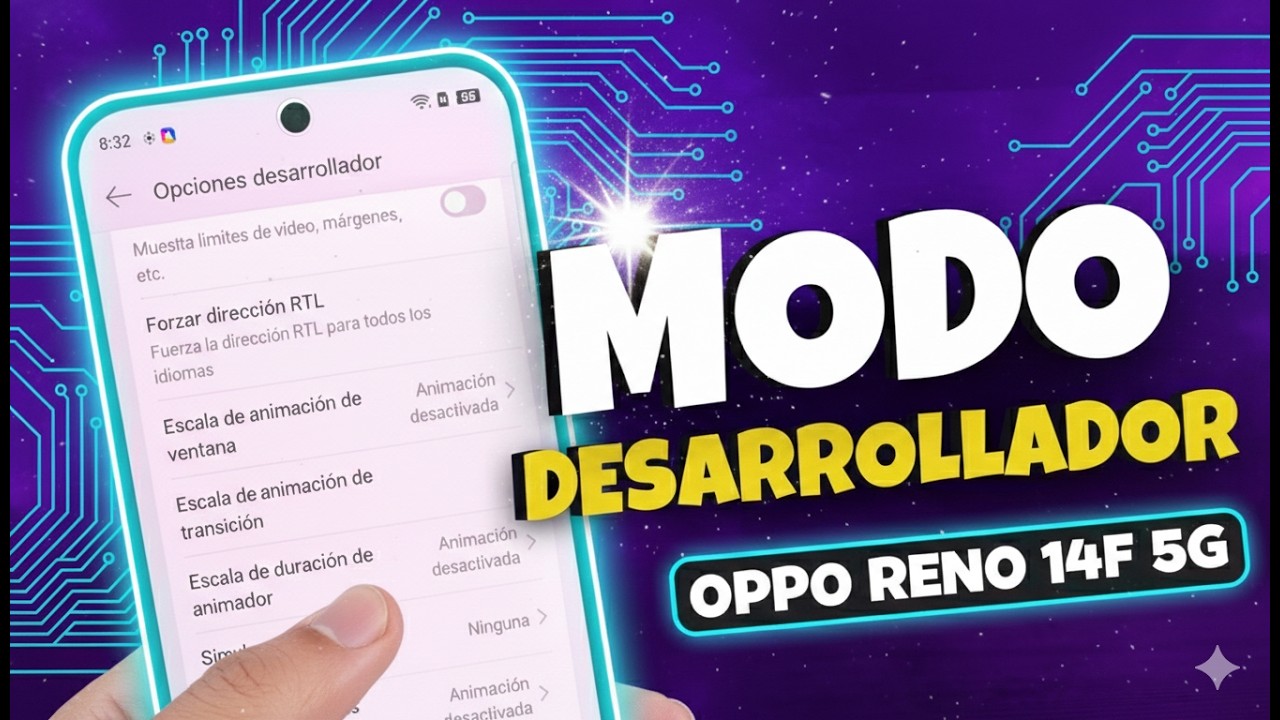
Para muchos usuarios, las opciones más valiosas serán la depuración USB, las animaciones y algunos controles visuales. Para otros, este menú será simplemente una puerta a una capa más profunda del sistema. En ambos casos, entender cómo funciona te da más control sobre el teléfono. Y si prefieres ver el proceso antes de hacerlo, la portada en video te lleva directamente a una guía visual pensada para seguirse cómodamente desde el móvil.


 Orientador Móvil es tu espacio para descubrir
recomendaciones de tecnología, comparativas de celulares,
tips de computadoras y guías para aprovechar al máximo tus dispositivos.
Nuestro objetivo es orientarte en tus decisiones tecnológicas de forma clara y sencilla.
Orientador Móvil es tu espacio para descubrir
recomendaciones de tecnología, comparativas de celulares,
tips de computadoras y guías para aprovechar al máximo tus dispositivos.
Nuestro objetivo es orientarte en tus decisiones tecnológicas de forma clara y sencilla.
No hay comentarios.:
Publicar un comentario