
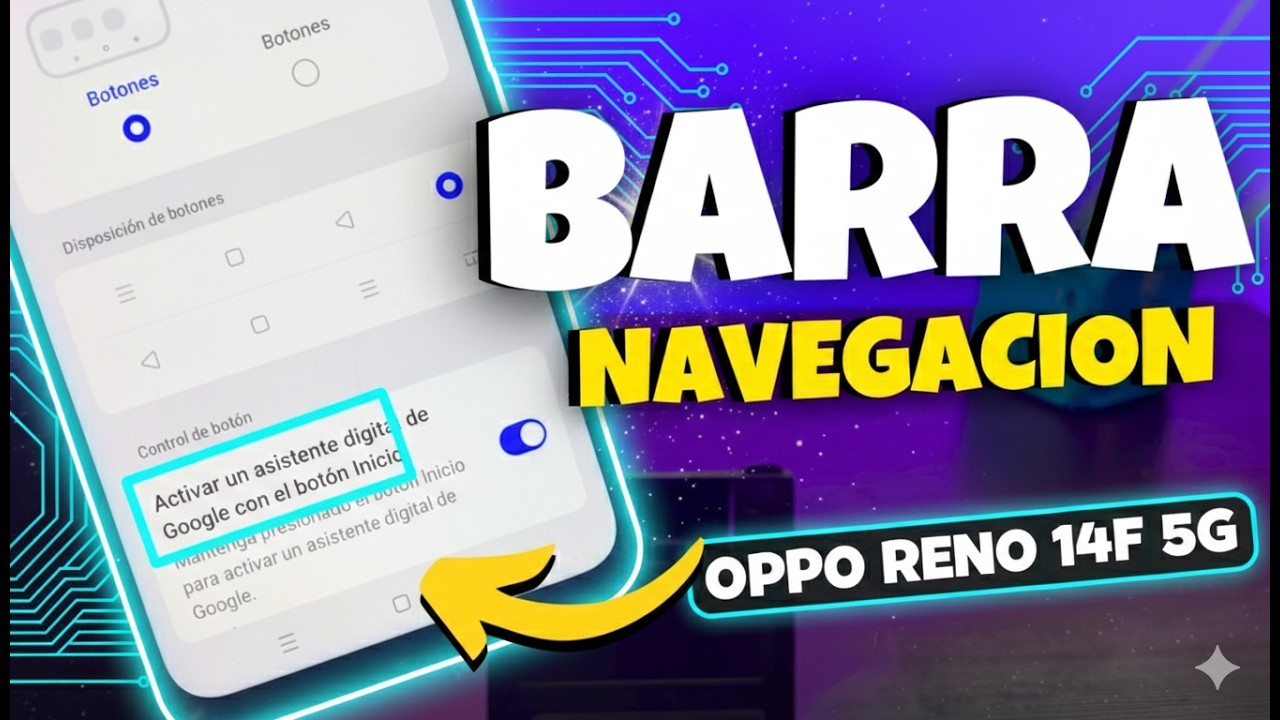
OPPO Reno 14F 5G: activar o quitar barra de navegación y gestos
Cambiar entre la barra de navegación clásica y los gestos es una de las personalizaciones más útiles del sistema. En esta guía completa te explico cómo activar o quitar la barra de navegación en el OPPO Reno 14F 5G, cómo volver a los botones tradicionales y qué ventajas tiene cada modo para que elijas el que mejor se adapta a tu uso diario.
TL;DR
Para activar o quitar la barra de navegación y los gestos en el OPPO Reno 14F 5G, normalmente debes entrar en Ajustes, buscar el apartado de pantalla de inicio o navegación del sistema y elegir entre navegación por botones o navegación por gestos. Es un cambio rápido, reversible y muy útil si quieres adaptar el teléfono a tu forma de uso, ya sea priorizando costumbre, comodidad o más espacio útil en pantalla.
1. Qué cambia entre barra de navegación y gestos
En el OPPO Reno 14F 5G, como en muchos móviles Android modernos, puedes elegir entre dos formas principales de controlar el sistema: la barra de navegación tradicional con botones en pantalla o la navegación por gestos. Esta decisión no es menor, porque afecta la manera en que vuelves atrás, regresas al inicio, cambias entre aplicaciones y aprovechas el espacio visible del panel.
La barra de navegación suele mostrar los botones clásicos de atrás, inicio y multitarea. Es un formato conocido, directo y muy intuitivo para quienes llevan años usando Android. En cambio, los gestos sustituyen esos botones por deslizamientos desde los bordes o desde la parte inferior de la pantalla. Eso genera una interfaz más limpia y da una sensación más moderna, especialmente en dispositivos con paneles amplios como el OPPO Reno 14F 5G.
Cuando alguien busca cómo activar o quitar barra de navegación y gestos en el OPPO Reno 14F 5G, normalmente quiere resolver una incomodidad concreta. Quizá viene de otro teléfono y extraña los botones, o quizá quiere eliminarlos para ganar pantalla útil. Entender estas dos filosofías de navegación ayuda a hacer una elección más acertada.
2. Cómo activar la barra de navegación en el OPPO Reno 14F 5G
Si actualmente tu teléfono usa gestos y quieres volver a los botones clásicos, el proceso suele ser sencillo. En general, debes abrir la app de Ajustes y buscar una sección relacionada con la pantalla de inicio, comodidad, herramientas del sistema o navegación. Dentro de ese menú aparecerá una opción para elegir el método de navegación.
Una vez dentro, selecciona la alternativa de navegación por botones o barra de navegación. Al hacerlo, el sistema mostrará en pantalla los controles tradicionales en la parte inferior. Esto facilita mucho la adaptación para usuarios que prefieren una referencia visual permanente, sobre todo si utilizan el móvil para tareas rápidas, llamadas, mensajería o navegación básica.
Ruta habitual para activar la barra
- Abre Ajustes.
- Busca el apartado de Navegación del sistema o similar.
- Selecciona Barra de navegación o Botones.
- Confirma el cambio si el sistema lo solicita.
Este cambio resulta especialmente útil para quienes usan fundas gruesas, tienen dificultades con los deslizamientos laterales o simplemente desean una experiencia más predecible. Además, para muchos usuarios mayores o menos familiarizados con los gestos, la barra de navegación sigue siendo el sistema más claro.
Desde una perspectiva de usabilidad, activar la barra en el OPPO Reno 14F 5G no es un paso atrás, sino una adaptación lógica. Android sigue ofreciendo esta opción porque millones de personas todavía la consideran la forma más eficiente de controlar el dispositivo sin curva de aprendizaje.
3. Cómo quitar la barra de navegación y usar gestos
Si prefieres una interfaz más limpia y moderna, quitar la barra de navegación en el OPPO Reno 14F 5G puede mejorar notablemente la sensación de amplitud en pantalla. Para hacerlo, el procedimiento suele ser el mismo que en el caso anterior: entras en Ajustes, localizas la navegación del sistema y eliges la opción de gestos.
Al activar los gestos, desaparecerán los botones inferiores y el sistema pasará a responder a deslizamientos. Normalmente, deslizar desde abajo lleva al inicio, mantener y deslizar abre la multitarea, y un gesto desde el lateral sirve para volver atrás. Aunque al principio puede requerir unos minutos de adaptación, muchas personas terminan encontrándolo más rápido y natural.
Ventajas de quitar la barra de navegación
La principal ventaja es visual: la pantalla gana protagonismo. Esto se nota mucho al ver videos, navegar por redes sociales, leer artículos o jugar. También aporta una estética más limpia, más cercana a la experiencia que hoy ofrecen muchos teléfonos de gama media y alta. En un dispositivo como el OPPO Reno 14F 5G, pensado para ofrecer una experiencia moderna, los gestos encajan muy bien con el diseño del sistema.
Otra ventaja es la fluidez. Una vez que te acostumbras, los gestos permiten cambiar entre apps con movimientos rápidos y bastante intuitivos. Para usuarios intensivos, esto puede traducirse en una navegación más ágil y menos dependiente de elementos fijos en la interfaz.
Más pantalla
Eliminar la barra inferior deja más espacio visible para apps, videos, webs y lectura diaria.
Interfaz limpia
El sistema se ve más moderno y visualmente ordenado, algo muy apreciado en móviles actuales.
Mayor fluidez
Los gestos pueden hacer más rápido el salto entre apps y tareas cuando ya los dominas.
4. Qué opción conviene más según tu uso diario
Elegir entre barra de navegación y gestos en el OPPO Reno 14F 5G depende mucho de tus hábitos. Si usas el móvil principalmente para tareas básicas y quieres una experiencia directa, los botones siguen siendo una opción excelente. No necesitas recordar movimientos ni adaptarte a nuevas dinámicas: todo está visible y disponible en la parte inferior.
En cambio, si valoras una experiencia más inmersiva, usas el teléfono para consumir mucho contenido multimedia o simplemente te gusta una interfaz más moderna, los gestos tienen bastante sentido. También son recomendables para usuarios que ya vienen de otros móviles recientes donde este sistema se ha convertido en la norma.
Lo importante es que el OPPO Reno 14F 5G permite alternar entre ambas opciones sin complicaciones. Eso significa que puedes probar una durante varios días y cambiar a la otra si no termina de convencerte. Esta flexibilidad es precisamente lo que hace útil esta configuración: no estás obligado a quedarte con una sola forma de navegar.
5. Problemas frecuentes al cambiar el sistema de navegación
Uno de los inconvenientes más comunes al activar o quitar la barra de navegación en el OPPO Reno 14F 5G es la desorientación inicial. Cuando cambias de botones a gestos, es normal que durante los primeros minutos intentes pulsar una barra que ya no está. Del mismo modo, si vuelves a los botones, puedes sentir que la interfaz ocupa más espacio del habitual.
También puede ocurrir que alguna aplicación en pantalla completa haga menos evidente el gesto de volver atrás, especialmente si coincide con menús laterales o elementos deslizables. Esto no suele ser un fallo del teléfono, sino una cuestión de adaptación entre el diseño de la app y la navegación del sistema.
Si notas que los gestos no responden bien, revisa si hay protectores de pantalla o fundas que dificulten el contacto con los bordes. Y si la barra no aparece después de seleccionarla, suele bastar con salir del menú o reiniciar momentáneamente la interfaz del sistema. En la mayoría de casos, los problemas tienen solución rápida.
6. Activar o quitar barra de navegación y gestos en el OPPO Reno 14F 5G: impacto real en la experiencia
Este ajuste puede parecer pequeño, pero tiene un impacto directo en la percepción del teléfono. Activar la barra de navegación aporta control visual constante, algo muy útil para quienes priorizan seguridad y precisión. Quitarla y activar gestos, en cambio, transforma la experiencia en algo más limpio, más continuo y más alineado con el diseño actual de Android.
En términos de mercado, esta flexibilidad es importante porque permite que el OPPO Reno 14F 5G se adapte a perfiles muy distintos de usuario. No todos quieren lo mismo de su móvil. Algunos buscan simplicidad tradicional; otros, una interfaz moderna sin elementos permanentes. Poder elegir entre ambas opciones hace que el dispositivo resulte más versátil.
A futuro, lo más probable es que la navegación por gestos siga ganando protagonismo en la industria. Aun así, la barra de navegación continúa siendo una alternativa relevante y necesaria. Precisamente por eso, saber cómo activar o quitar barra de navegación y gestos en el OPPO Reno 14F 5G es una de esas configuraciones que vale la pena dominar desde el primer día.
Preguntas frecuentes
¿Dónde se cambia la barra de navegación en el OPPO Reno 14F 5G?
Generalmente se cambia desde Ajustes, dentro del apartado de navegación del sistema o una sección similar relacionada con pantalla de inicio, comodidad o controles.
¿Es mejor usar gestos o barra de navegación?
Depende de tu uso. Los gestos ofrecen más pantalla y una interfaz más moderna; la barra de navegación es más familiar y directa para muchos usuarios.
¿Puedo volver a los botones después de activar gestos?
Sí, normalmente puedes cambiar entre ambos sistemas cuando quieras desde los ajustes del teléfono.
¿Quitar la barra mejora el espacio en pantalla?
Sí, al eliminar la barra inferior se aprovecha mejor el panel, especialmente en videos, lectura, redes sociales y navegación web.
¿Los gestos son difíciles de aprender?
No demasiado. Puede haber una pequeña curva de adaptación, pero la mayoría de usuarios se acostumbra rápido después de varios usos.
Conclusión
Saber cómo activar o quitar la barra de navegación y los gestos en el OPPO Reno 14F 5G te permite adaptar el teléfono exactamente a tu forma de uso. Los botones clásicos siguen siendo ideales para quienes quieren una experiencia directa, visible y familiar. Los gestos, por su parte, ofrecen una navegación más moderna, más limpia y con mayor aprovechamiento de la pantalla.
Lo mejor es que no se trata de una decisión definitiva. Puedes probar ambos modos y quedarte con el que realmente te resulte más cómodo. Esa capacidad de personalización es una de las fortalezas más prácticas del sistema. Y si prefieres una explicación visual antes de tocar ajustes, el video de portada te lleva a una demostración rápida pensada para seguirse fácilmente desde versiones móviles.


 Orientador Móvil es tu espacio para descubrir
recomendaciones de tecnología, comparativas de celulares,
tips de computadoras y guías para aprovechar al máximo tus dispositivos.
Nuestro objetivo es orientarte en tus decisiones tecnológicas de forma clara y sencilla.
Orientador Móvil es tu espacio para descubrir
recomendaciones de tecnología, comparativas de celulares,
tips de computadoras y guías para aprovechar al máximo tus dispositivos.
Nuestro objetivo es orientarte en tus decisiones tecnológicas de forma clara y sencilla.
No hay comentarios.:
Publicar un comentario