
OPPO Reno 14F 5G: cómo hacer captura de pantalla fácil y rápido
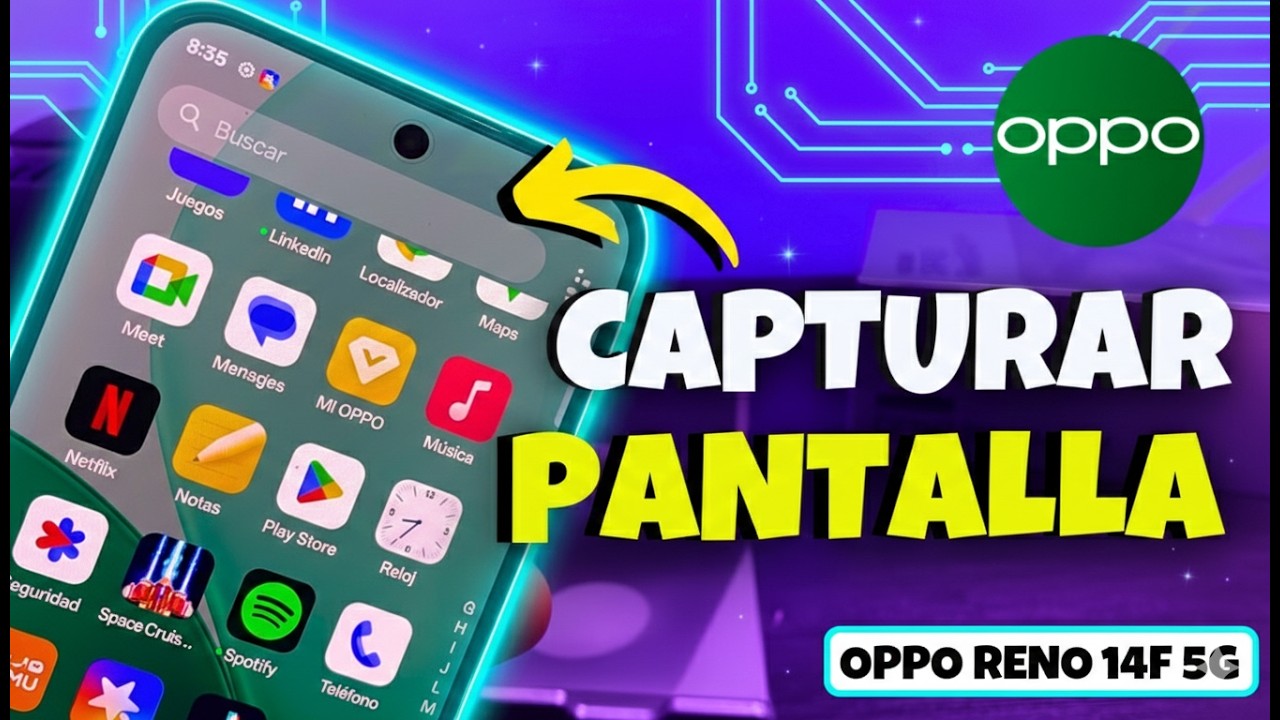
Si acabas de comprar este teléfono o simplemente quieres una forma más cómoda de guardar lo que ves en pantalla, aquí tienes una guía clara para hacer una captura de pantalla en el OPPO Reno 14F 5G, incluyendo métodos rápidos, ajustes útiles y un video de portada para ver el proceso con más detalle.
TL;DR
Hacer una captura de pantalla en el OPPO Reno 14F 5G suele ser muy simple: normalmente basta con presionar al mismo tiempo el botón de encendido y el botón de bajar volumen. Sin embargo, el sistema también puede incluir gestos con tres dedos, accesos rápidos y opciones para capturas largas. Conocer estos métodos hace que el uso diario del teléfono sea más ágil, especialmente si compartes información, guardas comprobantes o necesitas registrar una conversación, una web o una configuración del sistema.
1. Qué necesitas saber antes de hacer una captura de pantalla
La captura de pantalla es una de esas funciones básicas que terminan siendo esenciales en cualquier smartphone moderno. En el caso del OPPO Reno 14F 5G, esta herramienta sirve para guardar rápidamente una conversación importante, una dirección, una publicación, una confirmación de pago o cualquier información que aparezca en la pantalla. La ventaja es que no necesitas instalar nada adicional: la función viene integrada en el sistema del teléfono.
Cuando alguien busca cómo hacer captura de pantalla en el OPPO Reno 14F 5G, normalmente lo que quiere es un método inmediato y que funcione sin complicaciones. Por eso conviene empezar por la vía más universal: la combinación de botones físicos. Después, si quieres una experiencia más cómoda, puedes recurrir a los gestos del sistema o a funciones más avanzadas como la captura larga, útil para páginas web y chats extensos.
También es importante entender que algunas apps pueden limitar las capturas por motivos de privacidad o seguridad. Esto ocurre en ciertos contenidos bancarios, plataformas de streaming o secciones protegidas. En esos casos, el problema no suele ser del móvil, sino de la propia aplicación. Para el resto de usos cotidianos, el OPPO Reno 14F 5G ofrece una experiencia rápida y bastante intuitiva.
2. Cómo hacer captura de pantalla en el OPPO Reno 14F 5G con botones
El método más directo para hacer una captura de pantalla en el OPPO Reno 14F 5G consiste en usar dos botones al mismo tiempo. Solo debes colocar en pantalla aquello que deseas guardar y después pulsar de forma simultánea el botón de encendido y el botón de bajar volumen. Mantén ambos durante un instante breve y verás una animación o una miniatura confirmando que la captura se ha realizado correctamente.
Este sistema sigue siendo el más útil porque funciona prácticamente en cualquier contexto. No depende de que hayas activado gestos, ni de configuraciones adicionales, ni de paneles rápidos personalizados. Para muchos usuarios, especialmente quienes vienen de otras marcas Android, este método resulta familiar y es el primero que conviene memorizar.
Paso a paso recomendado
- Abre la pantalla que deseas capturar.
- Presiona a la vez el botón de encendido y el botón de volumen abajo.
- Espera la animación de confirmación.
- Toca la miniatura si quieres editar, recortar o compartir al momento.
La clave está en pulsar ambos botones al mismo tiempo. Si presionas primero uno y luego otro con demasiado retraso, el teléfono puede bloquearse, bajar el volumen o abrir el menú de apagado. Con un poco de práctica, el gesto se vuelve automático y tarda menos de un segundo.
Desde una perspectiva práctica, este método es el que mejor responde a situaciones rápidas: guardar un mensaje, capturar una oferta, registrar un mapa o conservar un código de verificación temporal. En otras palabras, si buscas cómo hacer captura de pantalla fácil y rápido en el OPPO Reno 14F 5G, esta es la opción más eficiente para empezar.
3. Cómo hacer captura de pantalla con gestos o accesos rápidos
OPPO suele integrar funciones de usabilidad que van más allá de los botones físicos. En muchos modelos de la marca, una de las opciones más cómodas es deslizar tres dedos hacia abajo sobre la pantalla para tomar una captura. Esta función puede ser especialmente útil si usas mucho el móvil con una sola mano o si no quieres depender de los botones laterales cada vez que necesitas guardar algo.
Para comprobar si esta opción está activa, normalmente debes entrar en los ajustes del sistema y buscar apartados relacionados con accesibilidad, herramientas prácticas, gestos y movimientos o capturas de pantalla. La nomenclatura exacta puede variar ligeramente según la versión de ColorOS, pero la lógica suele ser la misma: el sistema permite activar gestos rápidos para tareas frecuentes.
Por qué los gestos mejoran la experiencia
Los gestos no solo hacen más cómoda la interacción, sino que reducen el desgaste del uso repetido de los botones físicos. Esto puede parecer un detalle menor, pero en el día a día se nota bastante. Un usuario que hace muchas capturas, por ejemplo para trabajo, estudio o soporte técnico, termina agradeciendo cualquier atajo que simplifique la acción.
Además, la experiencia en móviles actuales está cada vez más orientada a interacciones fluidas. En ese contexto, aprender a hacer captura de pantalla en el OPPO Reno 14F 5G mediante gestos encaja mejor con una forma de uso moderna, rápida y muy amigable en pantallas grandes.
Más rapidez
Deslizar tres dedos puede ser más veloz que coordinar dos botones físicos en ciertos momentos.
Mayor comodidad
Es una solución muy práctica cuando sostienes el teléfono con una sola mano o estás en movimiento.
Uso diario
Ideal para quienes comparten capturas con frecuencia en chats, correo o redes sociales.
4. Cómo hacer una captura larga o desplazable
No todas las capturas deben limitarse a lo que aparece en pantalla en un solo momento. En muchas ocasiones necesitas guardar una conversación extensa, una página web completa o una lista larga. Ahí es donde entra la captura larga o desplazable, una función especialmente útil en teléfonos Android modernos y que puede estar disponible en el OPPO Reno 14F 5G tras realizar una captura normal.
El procedimiento habitual consiste en tomar primero una captura estándar. Después, al aparecer la miniatura previa, el sistema puede mostrar una opción como “captura larga”, “scroll” o “desplazar”. Al tocarla, el teléfono comienza a extender la imagen hacia abajo para incluir más contenido del que se ve inicialmente.
Esta función es muy valiosa porque evita hacer varias capturas seguidas y luego tener que ordenarlas. Para tutoriales, comprobantes, listas de configuraciones o conversaciones importantes, una sola imagen larga resulta mucho más útil y más fácil de compartir.
5. Dónde se guardan las capturas y cómo compartirlas
Después de hacer una captura de pantalla en el OPPO Reno 14F 5G, el archivo normalmente se guarda en la galería del teléfono, dentro de un álbum específico de capturas o en la aplicación Fotos. Desde allí puedes revisarlo, editarlo, añadir marcas, recortarlo o compartirlo en segundos mediante WhatsApp, Telegram, correo electrónico o cualquier otra app compatible.
Esta parte del proceso importa más de lo que parece. No basta con saber cómo tomar la imagen; también conviene entender qué hacer después. Un sistema bien pensado permite actuar desde la miniatura flotante inmediatamente después de la captura: puedes tocarla para editarla al momento o deslizarla si simplemente quieres guardarla sin interrupciones.
Usos más comunes de compartir una captura
- Enviar información importante a otra persona.
- Guardar comprobantes de pagos o reservas.
- Mostrar un error técnico o una configuración del sistema.
- Conservar publicaciones, direcciones o pasos de un tutorial.
En un entorno móvil, donde todo debe ser rápido y claro, esta integración es clave. Por eso una buena guía sobre cómo hacer captura de pantalla en el OPPO Reno 14F 5G no solo explica el gesto, sino también cómo aprovechar esa captura después para que realmente sea útil en la práctica.
6. Problemas frecuentes y cómo solucionarlos
A veces la captura no sale a la primera, y eso no significa necesariamente que haya un fallo grave en el teléfono. El error más habitual es no sincronizar bien la pulsación de los botones. También puede ocurrir que una app concreta bloquee la función o que un gesto no esté activado en los ajustes del sistema.
Si el método de botones no responde, prueba repetir la acción con una pulsación más breve y simultánea. Si el problema aparece con el gesto de tres dedos, revisa en configuración si la opción está habilitada. Y si en una app concreta no puedes hacer capturas, probablemente se trate de una restricción de seguridad impuesta por el desarrollador.
Otra situación común es pensar que la captura no se guardó cuando en realidad sí lo hizo, pero quedó almacenada automáticamente en la galería. Por eso conviene revisar el álbum de capturas antes de asumir que el proceso falló. En la mayoría de casos, la solución está en un ajuste menor o en repetir el gesto de forma correcta.
Preguntas frecuentes sobre captura de pantalla en el OPPO Reno 14F 5G
¿Cuál es la forma más rápida de hacer una captura de pantalla?
La forma más rápida suele ser presionar al mismo tiempo el botón de encendido y el botón de bajar volumen. Es el método más universal y normalmente funciona sin configuraciones previas.
¿Puedo hacer captura de pantalla con tres dedos?
En muchos teléfonos OPPO sí, siempre que la función de gestos esté disponible y activada en los ajustes. Es una alternativa cómoda para el uso diario.
¿Se puede hacer una captura larga en el OPPO Reno 14F 5G?
Sí, en muchos casos puedes hacer una captura normal y luego usar la opción de desplazamiento o captura larga si el sistema la muestra en la vista previa.
¿Dónde encuentro las capturas que hice?
Generalmente se guardan en la galería del teléfono, dentro de una carpeta o álbum de capturas de pantalla, donde también puedes editarlas y compartirlas.
¿Por qué no puedo hacer capturas en algunas aplicaciones?
Algunas apps restringen esta función por motivos de privacidad, seguridad o protección de contenido. En esos casos no suele ser un fallo del teléfono.
Conclusión
Aprender cómo hacer captura de pantalla en el OPPO Reno 14F 5G es una de esas pequeñas habilidades que mejoran mucho la experiencia diaria con el móvil. El método con botones es rápido, universal y confiable; los gestos aportan comodidad; y la captura larga amplía las posibilidades cuando necesitas guardar más contenido de una sola vez.
Lo más interesante es que esta función, aunque parezca básica, se ha convertido en una herramienta esencial para productividad, comunicación y organización personal. Guardar una conversación, una factura, una indicación o un ajuste técnico puede ahorrarte tiempo y evitar errores después. Y si prefieres una explicación visual, la portada en video que acompaña este artículo te lleva directamente a un tutorial que resulta especialmente cómodo de seguir desde el móvil.


 Orientador Móvil es tu espacio para descubrir
recomendaciones de tecnología, comparativas de celulares,
tips de computadoras y guías para aprovechar al máximo tus dispositivos.
Nuestro objetivo es orientarte en tus decisiones tecnológicas de forma clara y sencilla.
Orientador Móvil es tu espacio para descubrir
recomendaciones de tecnología, comparativas de celulares,
tips de computadoras y guías para aprovechar al máximo tus dispositivos.
Nuestro objetivo es orientarte en tus decisiones tecnológicas de forma clara y sencilla.
No hay comentarios.:
Publicar un comentario